
Cómo Usar Google Sheets para Hacer Seguimiento de tu Cartera de ETFs
Por Carlos M., fundador de PlanInversor · Publicado el · Revisado el 9 de septiembre de 2026 · Metodología y fuentes

Cómo Usar Google Sheets para Hacer Seguimiento de tu Cartera de ETFs
Una vez sabes qué es un ETF y tienes tu cartera, Google Sheets es una herramienta gratuita y potentísima para hacer seguimiento de tu cartera de inversiones. Con la función GOOGLEFINANCE() puedes obtener precios actualizados de cualquier ETF o acción y calcular automáticamente tu rentabilidad en tiempo real, sin pagar ni un euro.
Contenido
Descarga la hoja ya montada
Solo escribes en una pestaña. Anotas cada compra en Operaciones (fecha, ticker, participaciones, precio y comisión) y el resto se calcula solo: la pestaña Cartera detecta sola qué ETFs tienes, suma tus participaciones, trae el precio en vivo, convierte a euros si cotiza en otra divisa y calcula peso y rentabilidad de cada posición. La pestaña Resumen saca tu rentabilidad real anualizada con XIRR. Es gratis y no hay que registrarse.
Antes de descargarla, lee esto: la plantilla funciona en Google Sheets, no en Excel. La función GOOGLEFINANCE que trae los precios solo existe en Google Sheets; si la abres en Excel verás #NAME? en la columna de precio y no se actualizará nunca.
Son tres pasos y menos de un minuto:
- Descarga el archivo con el botón de abajo.
- Entra en sheets.google.com y crea una hoja de cálculo en blanco.
- Menú Archivo → Importar → Subir, elige el archivo y marca «Reemplazar hoja de cálculo».
El resto del artículo explica cómo está construida, por si quieres entenderla o adaptarla a tu manera.
Por qué Google Sheets es ideal para inversores
Además de la hoja de cálculo, puedes apoyarte en apps para controlar gastos e inversiones. Hay muchas aplicaciones para hacer seguimiento de carteras, pero Google Sheets tiene ventajas únicas que lo hacen especialmente atractivo para el inversor particular:
- Totalmente gratuito: no necesitas pagar ningún plan premium para acceder a todas las funciones que necesitas.
- Precios en tiempo real: la función GOOGLEFINANCE() obtiene cotizaciones actualizadas directamente de Google Finance sin necesidad de ninguna API de pago.
- Completamente personalizable: puedes diseñarlo exactamente como quieres, con las columnas y cálculos que te interesan a ti.
- Accesible desde cualquier dispositivo: al estar en la nube, puedes consultarlo desde el movil, tablet u ordenador en cualquier momento.
- Privacidad total: tus datos de inversiones no los comparte con ningún broker ni plataforma de terceros.
Para proyectar el futuro de esa cartera puedes usar además el simulador de PlanInversor. La ventaja clave sobre otras herramientas: Con Google Sheets controlas exactamente qué datos registras y cómo los calculas. Ninguna app te da esa flexibilidad de forma gratuita.
La estructura de tu hoja de seguimiento
Antes de empezar a crear fórmulas, planifica la estructura de tu hoja. Te recomendamos dividirla en varias pestañas o secciones:
- Pestaña «Cartera»: la vista principal con todos tus activos, valor actual, rentabilidad y peso en cartera.
- Pestaña «Operaciones»: registro histórico de todas las compras y ventas con fecha, precio y cantidad.
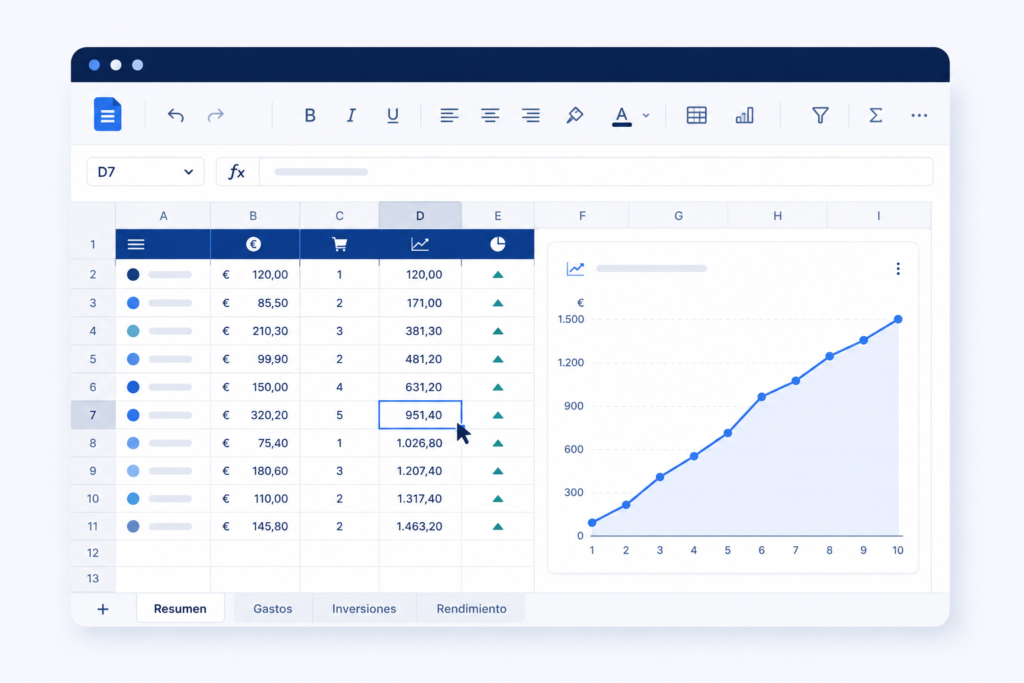
- Pestaña «Resumen»: gráficas y métricas globales de tu cartera (rentabilidad total, distribución por activo, evolución mensual).
Un apunte sobre esa última pestaña: la rentabilidad que sale de dividir la ganancia entre lo aportado no es tu rentabilidad real si inviertes con aportaciones periódicas. Para calcularla bien hace falta la función XIRR, y lo explicamos paso a paso en cómo calcular la rentabilidad real de tu cartera.
Aquí tienes cómo debería quedar la pestaña principal de Cartera:
| A | B | C | D | E | F | G | H | |
|---|---|---|---|---|---|---|---|---|
| 1 | Ticker | Nombre | Participaciones | Precio actual | Valor actual | Coste total | Ganancia/pérdida | Rentabilidad % |
| 2 | CSPX | iShares Core S&P 500 | 15 | =GOOGLEFINANCE("LON:CSPX") | =C2*D2 | 1.200 | =E2-F2 | =G2/F2 |
| 3 | VWCE | Vanguard FTSE All-World | 8 | =GOOGLEFINANCE("AMS:VWCE") | =C3*D3 | 900 | =E3-F3 | =G3/F3 |
| 4 | SGLN | iShares Core MSCI World | 20 | =GOOGLEFINANCE("AMS:IWDA") | =C4*D4 | 400 | =E4-F4 | =G4/F4 |
| 5 | TOTAL | =SUMA(E2:E4) | =SUMA(F2:F4) | =SUMA(G2:G4) | =H5/F5 |
La función GOOGLEFINANCE: precios en tiempo real
La función GOOGLEFINANCE() es la joya de Google Sheets para inversores. Permite obtener datos financieros actualizados directamente de Google Finance. Su sintaxis básica es:
Cómo escribir el ticker para ETFs europeos
Para ETFs europeos necesitas indicar la bolsa donde cotiza usando el formato BOLSA:TICKER:
=GOOGLEFINANCE("AMS:VWCE","price") → precio de VWCE
=GOOGLEFINANCE("AMS:IWDA","price") → precio de IWDA
Xetra y Frankfurt no funcionan con GOOGLEFINANCE. Es la causa más habitual de que a la gente le falle este método. Lo comprobamos uno por uno el 30 de septiembre de 2026: FRA:SXR8, ETR:SXR8, XETR:SXR8 y SXR8 a secas devuelven todos #N/A. Lo mismo con EUNL y con IS3N.
Si compraste en Xetra, usa la línea del mismo ETF en Ámsterdam, que sí está cubierta. Ten en cuenta que el precio puede variar ligeramente entre bolsas.
=GOOGLEFINANCE("LON:CSPX","price") → Londres
=GOOGLEFINANCE("EPA:CW8","price") → París
=GOOGLEFINANCE("BME:SAN","price") → Madrid
=GOOGLEFINANCE("AAPL","price") → EE. UU., sin prefijo
Si el precio te sale multiplicado por cien, son peniques. Londres cotiza muchos ETF en peniques (GBX) en lugar de libras. Por ejemplo =GOOGLEFINANCE("LON:IUSA","price") devuelve 5786, que son 57,86 libras. Divide entre 100 antes de sumar.
=GOOGLEFINANCE("MSFT","price") → precio de Microsoft
Importante: Los precios de GOOGLEFINANCE pueden tener un retraso de 15-20 minutos respecto al mercado en tiempo real. Para la mayoría de inversores a largo plazo esto no es relevante, ya que el objetivo es seguimiento, no trading.
Si quieres profundizar en la sintaxis completa de GOOGLEFINANCE, sus atributos y qué hacer si tu ETF europeo no aparece, tenemos una guía dedicada: GOOGLEFINANCE: cómo seguir tu cartera en Google Sheets.
Otros atributos útiles de GOOGLEFINANCE
Además del precio y la variación del día, GOOGLEFINANCE acepta otros atributos que te ahorran trabajo manual en la hoja:
=GOOGLEFINANCE("LON:CSPX","low52")
=GOOGLEFINANCE("LON:CSPX","volume")
Si las fórmulas te dan error, mira el idioma de tu hoja. Google Sheets traduce los nombres de las funciones y cambia el separador de argumentos según el idioma del documento, en Archivo → Configuración.
- Hoja en español: las funciones se llaman
SUMA,SUMAR.SIyFECHA, y los argumentos se separan con punto y coma:=GOOGLEFINANCE("LON:CSPX";"price") - Hoja en inglés: se llaman
SUM,SUMIFyDATE, y se separan con coma:=GOOGLEFINANCE("LON:CSPX","price")
GOOGLEFINANCE se escribe igual en los dos casos. Y las comillas tienen que ser rectas: si copias unas comillas tipográficas de una página web, la fórmula falla.
Construye tu hoja paso a paso
Crea el documento en Google Sheets
Ve a sheets.google.com e inicia sesión con tu cuenta de Google. Crea una nueva hoja en blanco y ponle nombre: «Mi Cartera de Inversiones». Crea tres pestañas: «Cartera», «Operaciones» y «Resumen».
Crea las cabeceras de la pestaña Cartera
En la fila 1 escribe las cabeceras: Ticker, Nombre, Participaciones, Precio actual, Valor actual, Coste total, Ganancia/Perdida, Rentabilidad %, Peso en cartera. Ponlas en negrita y con fondo azul oscuro para que destaquen.
Añade tus ETFs y la función GOOGLEFINANCE
En la columna A escribe los tickers de tus ETFs. En la columna D (Precio actual) usa la función GOOGLEFINANCE con el formato de bolsa correcto. El precio se actualizará automáticamente cada vez que abras el documento.
Introduce tus datos de compra
En la columna C pon el número de participaciones que tienes de cada ETF. En la columna F (Coste total) introduce cuanto pagaste en total por esas participaciones, incluyendo comisiones del broker.
Añade las fórmulas de cálculo
Valor actual = participaciones x precio actual. Ganancia/Perdida = valor actual – coste total. Rentabilidad % = ganancia / coste total. Peso en cartera = valor actual / total cartera. Todas estas fórmulas son simples multiplicaciones y divisiones.
Formatea y añade colores condicionales
Selecciona la columna de Ganancia/Perdida y usa Formato → Formato condicional para poner en verde los valores positivos y en rojo los negativos. Esto hace la hoja mucho más fácil de leer de un vistazo.
Las fórmulas esenciales
Precio actual del ETF
Variación del día
Valor actual de la posición
Rentabilidad total
Precio medio de compra
Peso de cada activo en cartera
Evolución histórica del precio
Funciones avanzadas
Convertir precios de USD a EUR automáticamente
Muchos ETFs europeos cotizan en dólares. Para ver el valor en euros, puedes usar GOOGLEFINANCE para obtener el tipo de cambio en tiempo real:
Resumen del portafolio con gráficas
En la pestaña «Resumen» puedes crear un gráfico de tarta con la distribución de tu cartera seleccionando los nombres de los ETFs y sus valores actuales, luego Insertar → Gráfico → Gráfico de tarta.
Registro de aportaciones mensuales DCA
En la pestaña «Operaciones» crea una tabla con columnas: Fecha, Ticker, Precio compra, Participaciones compradas, Comisión broker, Total pagado. Cada vez que hagas una compra, añade una fila. Luego en la pestaña Cartera usa SUMIF para calcular el coste total acumulado por ticker:
Consejo pro: Configura Google Sheets para que te llegue un email automático cada semana con el estado de tu cartera. Ve a Extensiones → Apps Script y crea un trigger semanal que te envíe un email con las celdas clave de tu hoja.
Google Sheets vs otras herramientas
| Herramienta | Precio | Datos en tiempo real | Personalizacion | Ideal para |
|---|---|---|---|---|
| Google Sheets | Gratis | Si (GOOGLEFINANCE) | Total | Inversores que quieren control total |
| Portfolio Performance | Gratis | Si (importacion) | Alta | Seguimiento avanzado en escritorio |
| Snowball Analytics | Freemium | Si | Media | Seguimiento movil rápido |
| Sharesight | Freemium | Si | Baja | Informes fiscales automáticos |
| Excel | Pago | Con plugins | Total | Usuarios avanzados de Microsoft |
Planifica antes de hacer seguimiento
Antes de registrar tu cartera en Sheets, usa nuestro simulador para proyectar como crecerá según tus aportaciones y los ETFs que has elegido.
La guía Boglehead de inversión — Larimore, Lindauer y LeBoeuf
Tu hoja te dice cómo va la cartera; lo difícil es decidir qué hacer con lo que ves. La Guía Boglehead es el manual de referencia para eso: cómo fijar el reparto entre bolsa y renta fija, cuándo rebalancear y cómo no estropear el plan con decisiones impulsivas.
Enlace de afiliado: si compras a través de él, PlanInversor recibe una pequeña comisión sin coste adicional para ti. En calidad de Afiliado de Amazon, obtengo ingresos por las compras adscritas que cumplen los requisitos aplicables. Tienes más detalle en nuestra selección de los mejores libros de inversión indexada.
Preguntas frecuentes
Contenido divulgativo, no asesoramiento financiero personalizado. Puede incluir enlaces de afiliación (aviso legal). Rentabilidades pasadas no garantizan resultados futuros; toda inversión conlleva riesgo, incluido el de pérdida de capital.